QR-Code für Google Bewertung: Anleitung für Restaurants
QR-Code für Google Bewertungen richtig erstellen: die offizielle Google-Methode, beste Platzierung auf Rechnung und Tisch, und was laut Richtlinien verboten ist
Der QR-Code auf der Rechnung hängt seit Monaten am selben Platz, gescannt wird er trotzdem kaum. Der Code selbst ist nicht das Problem, er funktioniert technisch einwandfrei. Was fehlt, ist der Moment, in dem jemand aktiv darauf hinweist. Erst als das Team beim Kassieren anfängt, Gäste kurz auf den Code hinzuweisen, ändert sich die Scan-Rate spürbar.
Bewerten ist ein emotionaler Schritt, kein technischer. Ein gedrucktes Symbol allein löst ihn selten aus, die persönliche Ansprache im richtigen Moment dagegen schon. Wie du den Code richtig einrichtest und wo er diese Ansprache am besten unterstützt, statt sie zu ersetzen, zeigt dieser Artikel.
Wie der Google-Bewertungslink hinter dem QR-Code funktioniert
Ein QR-Code ist nur ein Trägermedium für einen Link. Entscheidend ist, wohin dieser Link tatsächlich führt. Google bietet dafür eine eigene Funktion im Business Profil, die einen Link erzeugt, der direkt zum Sternebewertungsformular deines Profils springt, ohne Umweg über die Google-Suche oder deine allgemeine Profilseite.
Das unterscheidet den offiziellen Link von einem selbst gebastelten QR-Code, der einfach auf deine Google-Maps-Adresse zeigt. Bei Letzterem muss der Gast erst den Bewerten-Button finden. Bei ersterem öffnet sich das Formular sofort. Dieser eine Klick Unterschied entscheidet in der Praxis darüber, ob ein Gast die Bewertung tatsächlich abschließt oder auf halbem Weg abbricht.
QR-Code erstellen: Schritt für Schritt
Google stellt die Funktion direkt im Business Profil bereit. So gehst du vor:
- Melde dich in deinem Google Business Profil auf einem Computer an, nicht über die mobile App.
- Öffne den Bereich “Rezensionen lesen” und darin “Mehr Rezensionen erhalten”.
- Google zeigt dir dort sowohl einen direkten Link als auch einen fertigen QR-Code an.
- Kopiere den Link für digitale Kanäle, oder speichere den QR-Code als Bild für den Druck.
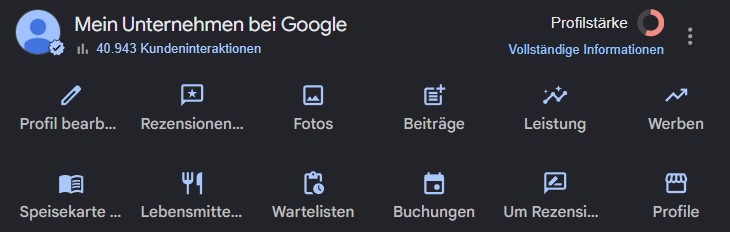
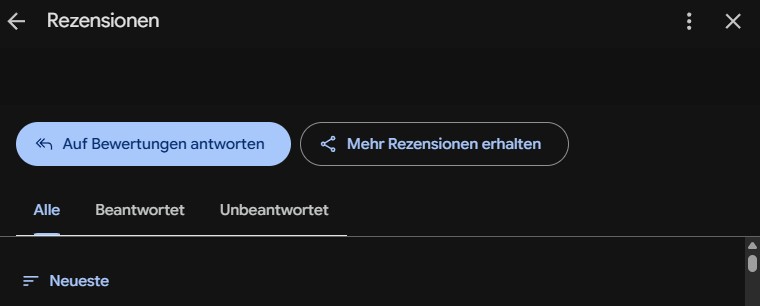
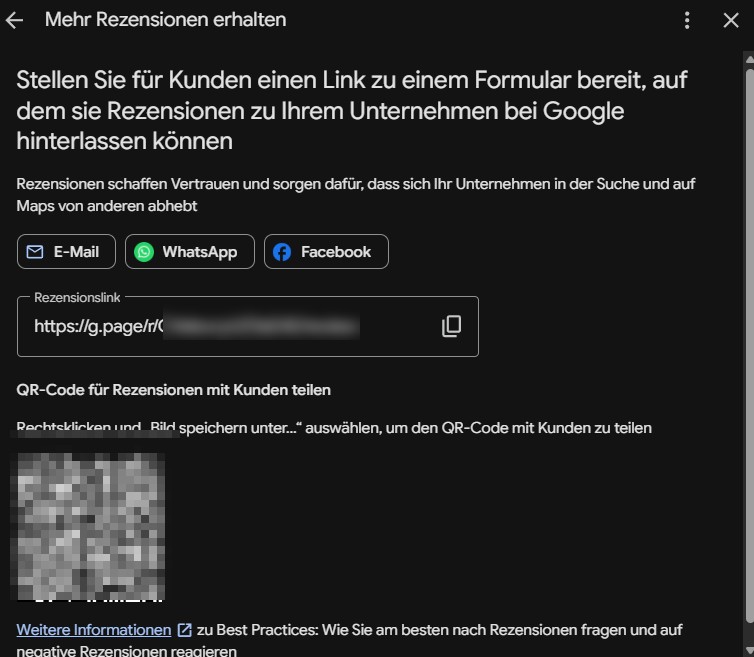
Eine wichtige Einschränkung dabei: Google generiert den QR-Code laut eigener Hilfeseite ausschließlich über den Computer-Browser, nicht über die mobile App. Wer nur ein Smartphone zur Hand hat, muss sich für diesen einen Schritt an einen Rechner setzen. Google selbst empfiehlt den Code auf Kassenbons, in Dankes-E-Mails, nach Chat-Interaktionen und auf Aushängen im Geschäft einzusetzen. (Quelle: Create a Google link or QR code to request reviews, Google Business Profile Help)
Wo der QR-Code wirklich funktioniert
Nicht jeder Platz ist gleich wirksam, und keiner davon funktioniert allein durch bloße Anwesenheit. Aus unserer Erfahrung mit Restaurants zeigt sich immer wieder: Ein Aufsteller am Tisch wird erst dann wirklich gescannt, wenn ihn zusätzlich jemand persönlich anspricht. Das Kassieren ist dafür der natürlichste Moment, weil ohnehin ein Wort gewechselt wird und der Besuch gerade frisch ist. Eine kurze Bitte wirkt dort am besten, der Code liefert dann nur noch den Weg dorthin. Wichtig dabei: die Bitte gilt dem ganzen Tisch, unabhängig davon wie zufrieden er gewirkt hat, denn eine Vorauswahl nach Stimmung ist laut Googles Richtlinie nicht zulässig.
Die Rechnung ist der stärkste Platz für diese Kombination. Der Gast hat den Abend bereits erlebt, sitzt kurz still, wartet aufs Bezahlen, und genau hier fällt der Satz vom Personal am natürlichsten: “Falls es Ihnen geschmeckt hat, freuen wir uns über eine kurze Bewertung, der Code auf der Rechnung führt direkt hin.”
Ein kleiner Aufsteller am Tisch hilft als stille Erinnerung für den Rest der Mahlzeit, ersetzt die persönliche Ansprache aber nicht. Ohne sie bleibt die Scan-Rate in der Praxis niedrig, selbst wenn der Aufsteller gut sichtbar steht.
Die Speisekarte selbst eignet sich weniger. Sie wird zu Beginn des Besuchs gelesen, wenn noch gar keine Erfahrung besteht, über die man etwas schreiben könnte, und niemand spricht sie in diesem Moment gezielt an.
Der Eingangsbereich beim Verlassen ist eine gute zweite Chance, vor allem wenn sich der Gast beim Rausgehen kurz verabschiedet und das Team genau dann noch einmal freundlich auf den Code hinweist, etwa neben der Garderobe.
Was du dazuschreiben solltest
Der Code allein erklärt sich nicht selbst. Ein kurzer Satz daneben macht den Unterschied zwischen Ignorieren und Scannen: “Hat es Ihnen geschmeckt? Wir freuen uns über eine kurze Google-Bewertung.” Kein Imperativ, keine Drohung, keine Bedingung, nur eine freundliche, unaufdringliche Einladung.
Vermeide Formulierungen, die nach Gegenleistung klingen, etwa “5 Sterne für ein Gratisgetränk”. Das ist nicht nur gegen Google-Richtlinien, sondern wirkt auf ehrliche Gäste auch unseriös.
Was laut Google-Richtlinien verboten ist
Google erlaubt die aktive Bitte um Bewertungen ausdrücklich, zieht aber klare Grenzen. Die Richtlinie zu unzulässigen und eingeschränkten Inhalten für Bewertungen nennt drei Dinge konkret. (Quelle: Prohibited and restricted content policy for reviews, Google Business Profile Help)
Gegenleistungen anbieten ist verboten. Rabatte, Gratisgetränke oder andere Vergünstigungen im Austausch für eine Bewertung, oder dafür, eine negative Bewertung zu ändern oder zu entfernen, verstoßen gegen die Richtlinie.
Gäste selektiv ansprechen ist ebenfalls verboten. Ein Kiosk oder QR-Code, der zufriedene Gäste zu Google weiterleitet und unzufriedene stattdessen zu einem internen Feedback-Formular umlenkt, fällt unter das Verbot, negative Bewertungen zu entmutigen oder zu unterbinden, oder gezielt nur positive Bewertungen einzuholen.
Druck auf dem Betriebsgelände ist untersagt. Gäste dürfen nicht dazu verpflichtet oder gedrängt werden, direkt vor Ort eine Bewertung abzugeben, und es darf auch nicht verlangt werden, dass die Bewertung bestimmte Inhalte enthält.
Eine unaufgeforderte, bedingungslose Einladung per QR-Code fällt nicht darunter. Ausdrücklich erlaubt bleibt es, zum Verfassen echter Erfahrungsberichte zu ermutigen, solange dafür keine Anreize geboten werden und weder die Bewertung selbst noch ihr Inhalt beeinflusst wird.
QR-Code, NFC-Karte oder Kurzlink: Was passt wann
Alle drei führen zum selben Ziel, unterscheiden sich aber im Einsatz. Der QR-Code funktioniert auf jedem Smartphone mit Kamera-App, ohne zusätzliche Hardware, und lässt sich beliebig oft kostenlos drucken. Die NFC-Karte im Scheckkartenformat spart den Schritt des Scannens, der Gast hält das Smartphone nur an die Karte, braucht aber ein NFC-fähiges Gerät und eine einmalige Anschaffung der Karten. Der Kurzlink eignet sich für digitale Kanäle wie WhatsApp oder E-Mail, wo ohnehin schon ein Bildschirm aktiv ist und kein Scanvorgang nötig ist.
Für die meisten Restaurants ist der gedruckte QR-Code auf der Rechnung der pragmatischste Einstieg, weil er nichts kostet außer dem Ausdruck und mit jedem Gästehandy funktioniert. Mehr zu digitalen Kanälen wie WhatsApp und E-Mail liest du in unserem Artikel Mehr Google Bewertungen bekommen: Leitfaden für Restaurants.
Ein eigenes Tool für mehrere Bewertungsplattformen: Wann sich das lohnt
Der direkte Google-Link ist die einfachste und wirksamste Lösung, solange Google die einzige Plattform ist, auf die es dir wirklich ankommt. Für die meisten Restaurants stimmt das, weil dort der Großteil der Vorab-Recherche stattfindet.
Es gibt aber Situationen, in denen sich ein dediziertes Tool mit einer Auswahlseite für mehrere Plattformen (Google, TripAdvisor, Facebook) tatsächlich lohnt:
Du bist auf mehreren Plattformen auf Bewertungen angewiesen. In touristisch geprägten Lagen recherchiert weiterhin ein relevanter Teil der Gäste über TripAdvisor, nicht nur über Google. Wer dort ebenfalls Bewertungen braucht, deckt das mit einem reinen Google-Link nicht ab.
Du verwaltest mehrere Standorte zentral. Ein Tool mit eigenem Dashboard erspart es, für jede Filiale einzeln einen Google-Link zu erzeugen und separat zu drucken, besonders wenn sich Codes öfter ändern.
Du willst wissen, wie oft der Code überhaupt gescannt wird. Der offizielle Google-Link liefert keine eigene Scan-Statistik. Dedizierte Tools tracken Scans und Klickrate, teilweise sogar, welche Plattform Gäste am häufigsten wählen.
Du willst das Ziel ändern können, ohne neu zu drucken. Ein dynamischer QR-Code eines Drittanbieters lässt sich im Hintergrund umleiten. Ein bereits gedruckter Google-QR-Code bleibt dagegen fest auf sein Ziel fixiert.
Der Kompromiss dabei: Jede zusätzliche Auswahl auf einer Zwischenseite kostet Konversion. Ein Gast, der erst zwischen mehreren Plattform-Buttons wählen muss, bricht öfter ab als einer, der direkt im Bewertungsformular landet. Für die meisten Restaurants überwiegt deshalb der einzelne, direkte Google-Link. Ein Multi-Plattform-Tool lohnt sich erst, wenn mindestens eine der oben genannten Situationen tatsächlich zutrifft.
Häufige Fehler beim QR-Code-Einsatz
Der Code führt zur falschen Seite. Ein QR-Code, der einfach auf die Restaurant-Website oder die allgemeine Google-Maps-Adresse zeigt, zwingt den Gast zu zusätzlichen Klicks. Nutze ausschließlich den offiziellen Link aus “Mehr Rezensionen erhalten”.
Der Code ist zu klein oder schlecht gedruckt. Ein QR-Code unter zwei mal zwei Zentimetern lässt sich in schlechtem Restaurantlicht kaum scannen. Vor dem Druck in mehreren Lichtverhältnissen testen, nicht nur am Bildschirm.
Niemand testet den Code vor dem Druck. Ein einziger Scan mit dem eigenen Smartphone vor dem Druckauftrag deckt die meisten Fehler auf, einen falschen Link, ein beschädigtes Bild, eine falsche Filiale bei mehreren Standorten.
Ein Code für mehrere Standorte. Wer mehrere Filialen betreibt, aber überall denselben QR-Code verwendet, sammelt Bewertungen am falschen Profil. Jeder Standort braucht seinen eigenen Code aus seinem eigenen Google Business Profil.
Wie das SupaPresence Team vorgeht
Wir helfen Restaurantbetreibern dabei, den Bewertungsprozess Ende zu Ende zu systematisieren, vom richtigen Link über die passende Platzierung bis zur schnellen Antwort auf jede eingehende Bewertung. Ein guter QR-Code ist der erste Schritt, die kontinuierliche Pflege danach macht den eigentlichen Unterschied. Jetzt kostenlos testen.
Häufige Fragen
Wie erstelle ich einen QR-Code für Google Bewertungen?
Melde dich in deinem Google Business Profil an, öffne den Bereich “Rezensionen lesen” und dann “Mehr Rezensionen erhalten”. Dort kannst du den Link kopieren oder den QR-Code als Bild speichern. Wichtig: Google generiert den QR-Code nur über den Computer-Browser, nicht über die mobile App.
Darf ich Gäste per QR-Code um eine Google Bewertung bitten?
Ja, Google empfiehlt das ausdrücklich als Methode. Verboten ist nur, eine Gegenleistung dafür anzubieten oder Gäste je nach vermuteter Zufriedenheit unterschiedlich anzusprechen.
Wo sollte der QR-Code für Bewertungen platziert werden?
Am wirksamsten ist die Rechnung, kombiniert mit einer kurzen persönlichen Bitte durch das Personal beim Kassieren. Ein Aufsteller am Tisch hilft als Erinnerung, ersetzt diese Ansprache aber nicht. Die Speisekarte eignet sich weniger, weil sie zu Beginn des Besuchs gelesen wird, nicht danach.
Führt ein QR-Code direkt zum Sternebewertungsformular?
Ja, wenn er über die offizielle Google-Funktion erstellt wurde. Der Link führt direkt zur Bewertungsseite des Profils, ohne Umweg über die Google-Suche oder die Profilseite selbst.
Was ist der Unterschied zwischen QR-Code und NFC-Karte für Bewertungen?
Beide führen zum selben Ziel, dem Google-Bewertungsformular. Der QR-Code braucht eine Kamera-App, die NFC-Karte nur ein Antippen mit dem Smartphone. NFC ist etwas schneller, aber nicht jedes Gerät unterstützt es zuverlässig, ein QR-Code funktioniert dagegen auf jedem Smartphone mit Kamera.